
Screenshots
App-Details
- Version
- 7.3.1.4201 | 7.3.1.4200 | 7.3.1.3600 | 7...
- Größe
- 114.25 MB
- Aktualisiert
- June 4, 2025
- Erfordert
- Windows 2000
- Sprache
- English | Arabic | Czech | Danish | Germ...
- Lizenz
- Free
- Entwickler
- maxthon-browser-official
- Kategorie
- Windows OS
SoftPas auf:
Dieses Produkt ist auch in den folgenden Sprachen verfügbar:
Über Maxthon
Download Maxthon – Leistungsstarker anpassbarer Browser-Alternative
Übersicht
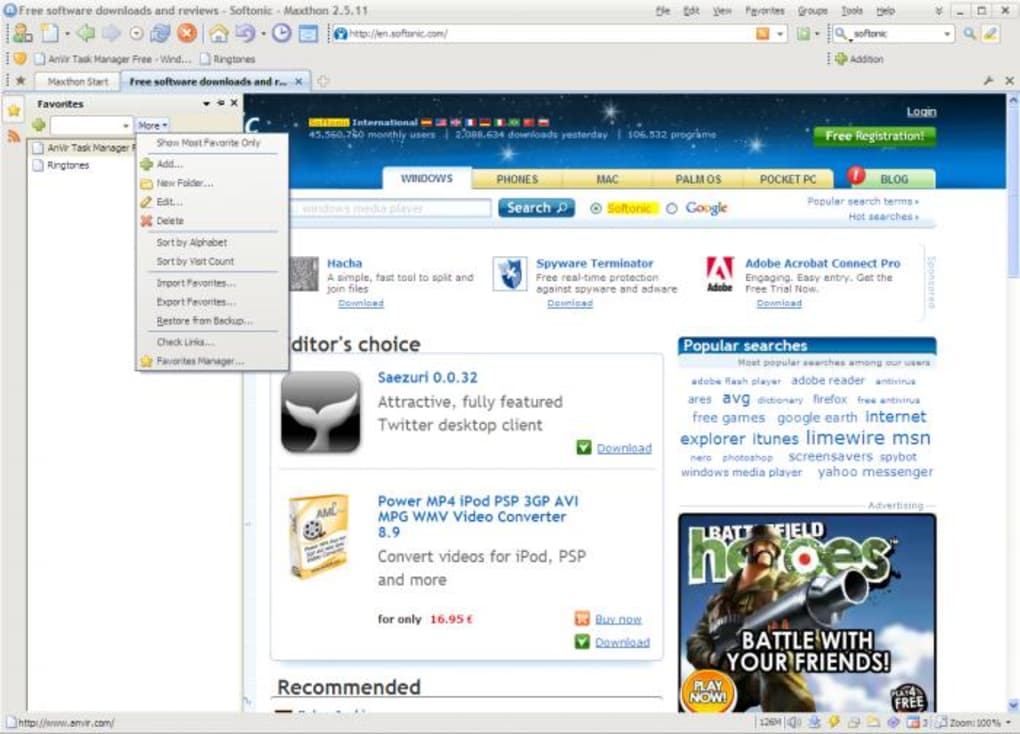
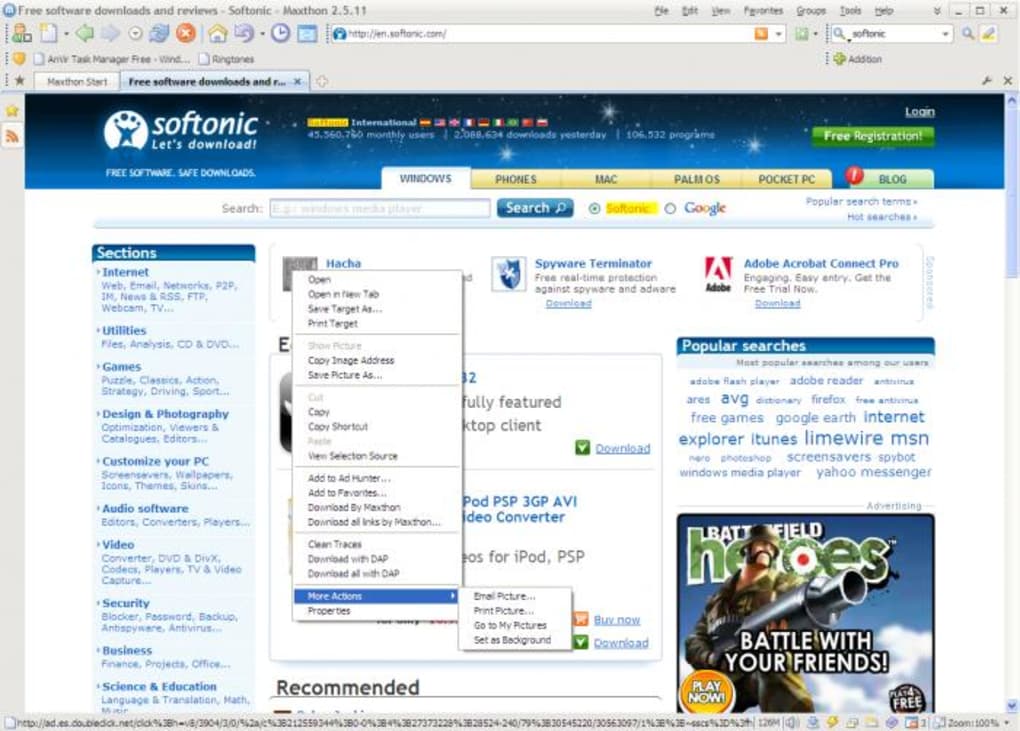
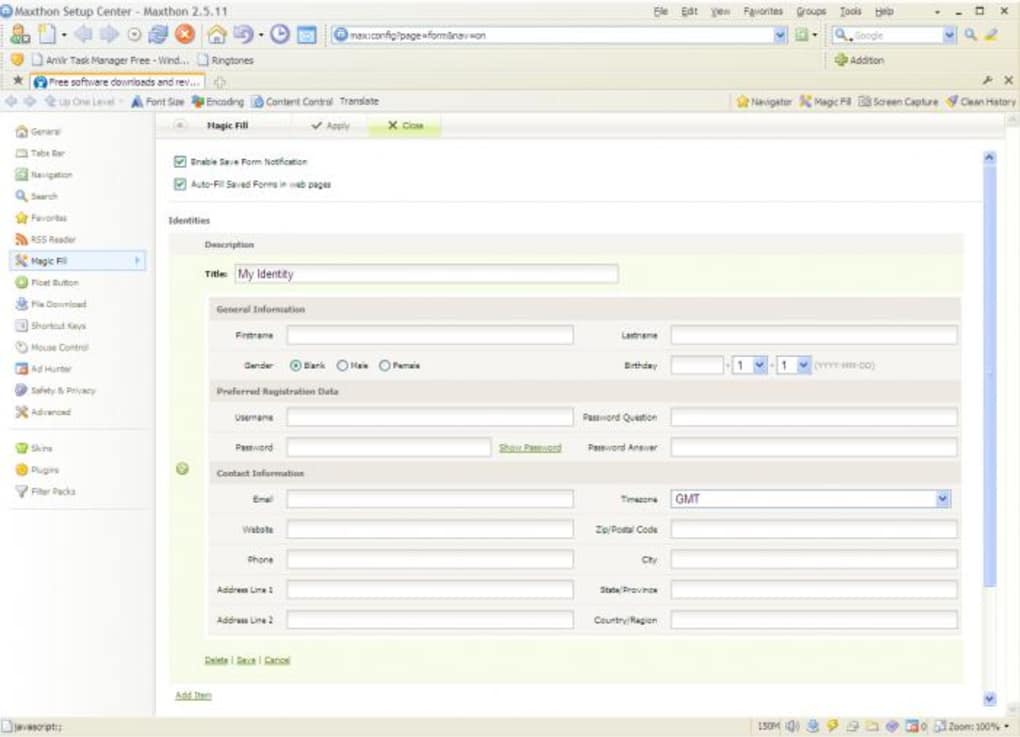
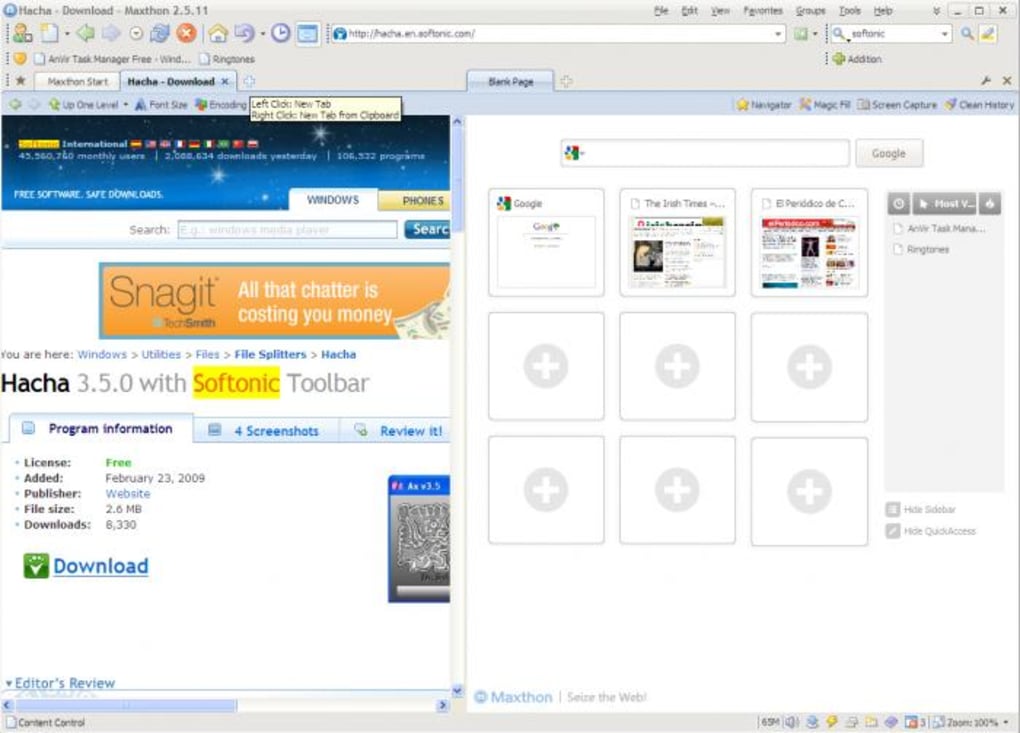
Maxthon Classic ist ein voll ausgestatteter Webbrowser, der sich als vielseitige Alternative zu den dominierenden Akteuren auf dem Markt positioniert. Auf einer Internet‑Explorer‑Render-Engine aufgebaut, bietet Maxthon eine Konfigurations‑Tiefe, die mit professioneller Grafiksoftware konkurriert. Wenn Sie gerne an Menüs, Skins und Symbolleisten‑Layouts basteln, wird Maxthon wie ein Spielplatz wirken, auf dem jedes UI‑Element in der Größe verändert, verschoben oder ausgeblendet werden kann. Der Browser öffnet die meisten seiner Einstellungen in separaten Tabs statt in Pop‑Up‑Fenstern, sodass Sie eine lange Liste von Optionen durchsehen können, ohne die aktuelle Browsersitzung zu verlieren. Von einem integrierten Werbeblocker und automatischem Formular‑Füller bis hin zu einem leistungsstarken Screenshot‑Werkzeug und Skript‑Blockierungs‑Kontrollen bietet Maxthon ein Werkzeugset, das in kostenlosen Browsern selten zu finden ist. Während es Nutzer, die ein minimalistisches Erlebnis bevorzugen, überwältigen kann, werden diejenigen, die granularen Kontrolle wünschen, die schiere Anzahl an Schaltern, Sprachpaketen und Add‑On‑Ökosystemen zu schätzen wissen. Maxthon synchronisiert außerdem Lesezeichen, Passwörter und Notizen über Geräte hinweg und sorgt für einen nahtlosen Übergang, egal ob Sie Windows, macOS, Android oder iOS verwenden. Kurz gesagt, Maxthon Classic ist ein sicherer, kostenloser und hochgradig anpassbarer Browser, der es Ihnen ermöglicht, sich von den „großen beiden“ zu lösen, ohne Leistung oder Kompatibilität zu opfern.
Funktionen & Anpassungsoptionen
- Umfangreiche UI‑Anpassung – verschieben, skalieren oder ausblenden Sie jede Symbolleisten‑Schaltfläche.
- Mehrere Skins und Oberflächen‑Stile für ein persönliches Aussehen.
- Eingebauter Werbeblocker, der pro‑Seite umgeschaltet werden kann.
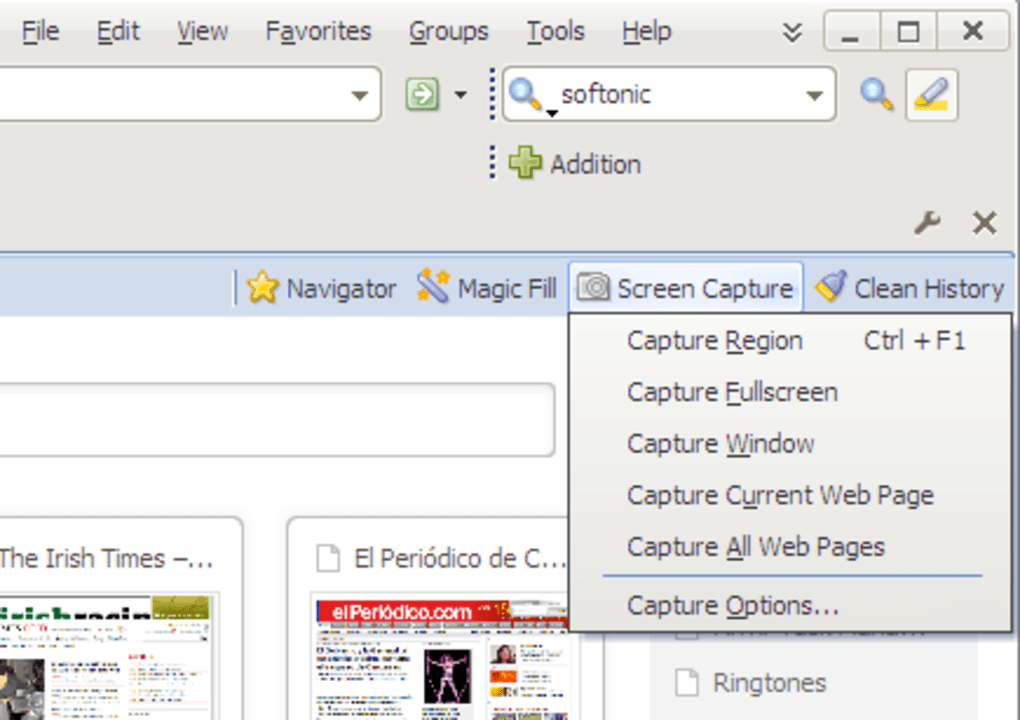
- Fortschrittliches Screenshot‑Tool mit Anmerkungs‑Funktionen.
- Automatischer Formular‑Füller für schnellere Online‑Transaktionen.
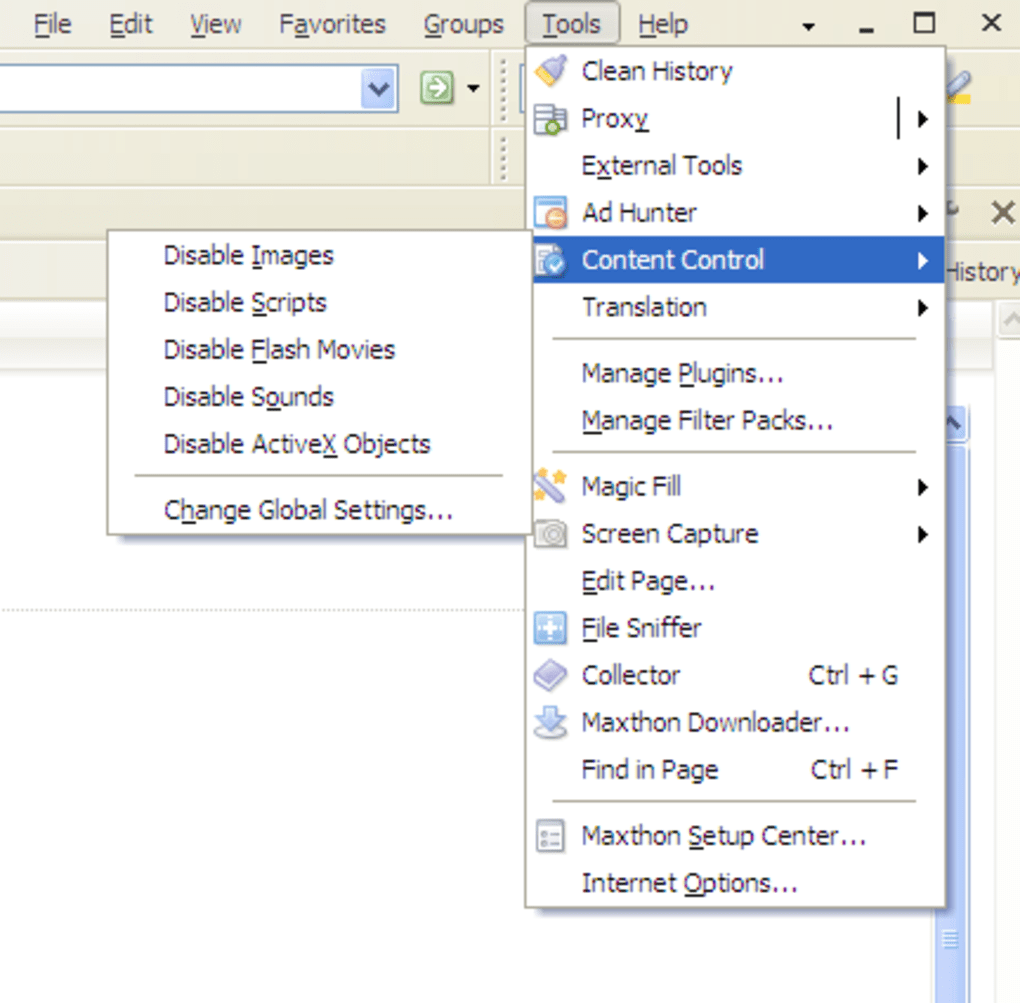
- Inhalts‑Kontroll‑Panel – deaktivieren Sie Bilder, Skripte oder Flash nach Bedarf.
- Integriertes Online‑Notizbuch, das geräteübergreifend synchronisiert.
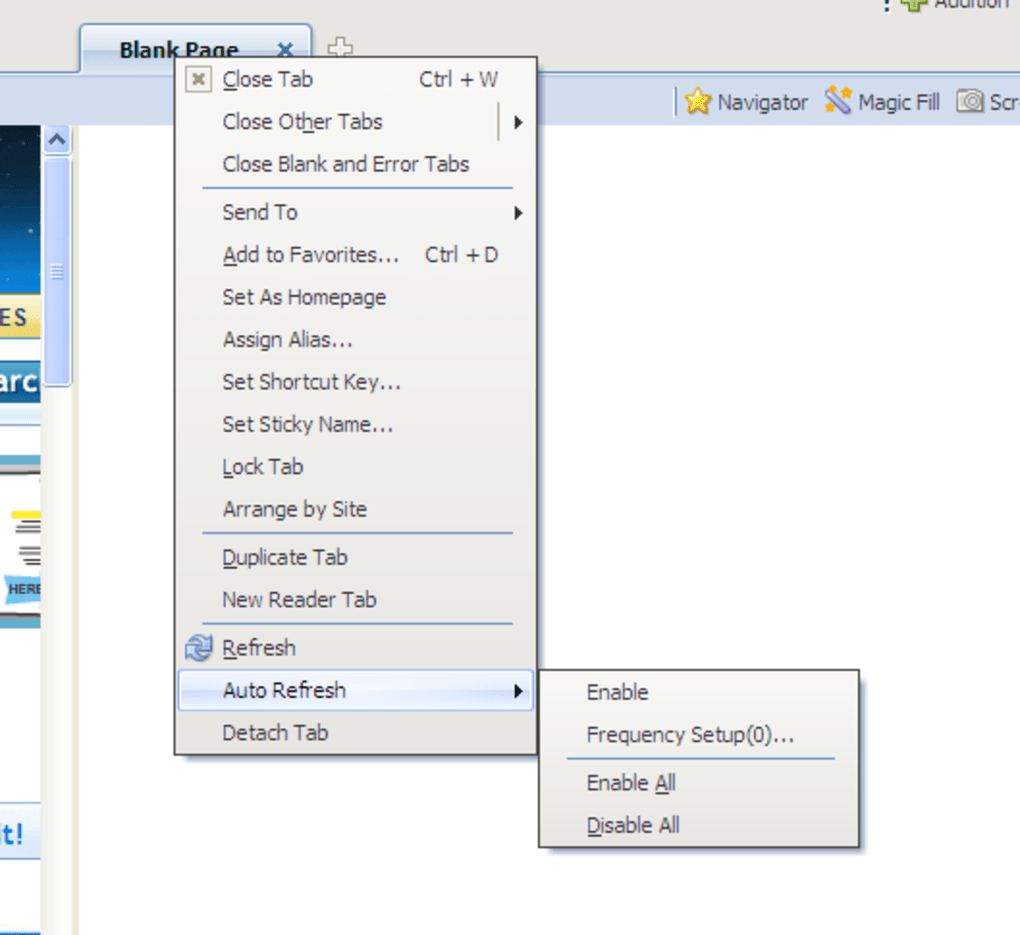
- Tab‑Verwaltungsoptionen – vertikale Tabs, Tab‑Gruppierung und umgekehrte Favoriten‑Reihenfolge.
- Unterstützung für Maxthon‑Add‑Ons, die die Funktionalität über den Kern‑Browser hinaus erweitern.
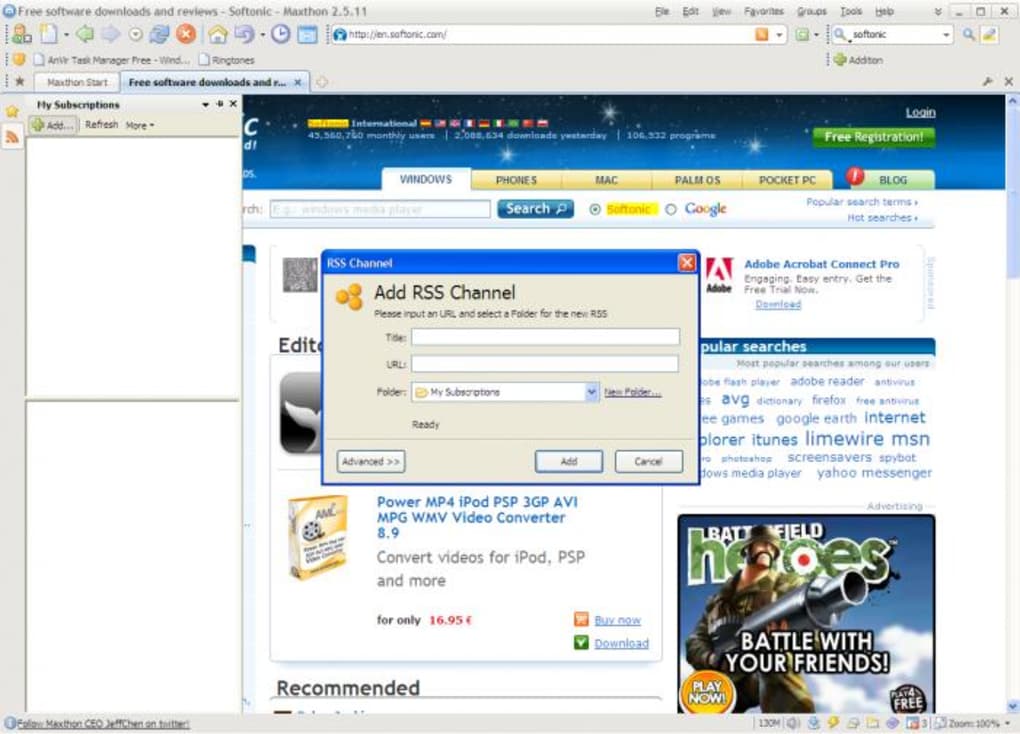
- Plattformübergreifende Synchronisation von Lesezeichen, Passwörtern und Browserverlauf.
Die eigentliche Stärke von Maxthon liegt darin, wie diese Funktionen miteinander verknüpft sind. Zum Beispiel können Sie den Werbeblocker so einstellen, dass er automatisch auf Nachrichtenseiten aktiviert wird, während er auf vertrauenswürdigen Bankportalen deaktiviert bleibt – das bewahrt sowohl Geschwindigkeit als auch Sicherheit. Das Screenshot‑Werkzeug dient gleichzeitig als schnelles Notiz‑Tool; erfasste Bilder können mit Text, Pfeilen und Formen annotiert und dann direkt im Online‑Notizbuch für spätere Referenz gespeichert werden. Das Inhalts‑Kontroll‑Panel von Maxthon geht über typische „Bilder deaktivieren“-Schalter hinaus – es ermöglicht das blockieren von Skripten pro Seite, was für die Reduzierung von Tracking‑Skripten auf datenschutzorientierten Seiten von unschätzbarem Wert ist. Nutzer, die gerne das Verhalten des Browsers anpassen, werden die granularen Tab‑Einstellungen lieben, etwa die Kontrolle darüber, ob neue Tabs im Hintergrund oder im Vordergrund geöffnet werden, sowie die Anpassung des Verhaltens der Statusleiste. Schließlich ist das Skin‑System nicht nur kosmetisch; jeder Skin kann eigene Tastenkombinationen und Standard‑Symbolleisten‑Layouts mitbringen, sodass Power‑User einen Workflow erstellen können, der ihrer bevorzugten Entwicklungs‑ oder Design‑Umgebung entspricht. All diese Optionen sind über eine Reihe von Tabs zugänglich, die im Hauptfenster geöffnet werden, wodurch die Oberfläche sauber bleibt und das Durcheinander separater Dialogfelder vermieden wird.
Installation, Nutzung & Kompatibilität
Schritt‑für‑Schritt‑Installation
Die Installation von Maxthon Classic ist auf allen unterstützten Plattformen unkompliziert. Besuchen Sie zunächst die offizielle Maxthon‑Website und klicken Sie auf die Schaltfläche „Download“, die Ihrem Betriebssystem entspricht. Für Windows‑Nutzer ist das Installationsprogramm eine .exe‑Datei; macOS‑Nutzer erhalten ein .dmg‑Paket; Android‑ und iOS‑Geräte laden die App direkt aus Google Play bzw. dem Apple App Store herunter. Sobald die Datei heruntergeladen ist, führen Sie das Installationsprogramm aus und folgen den Bildschirmanweisungen – akzeptieren Sie die Lizenzvereinbarung, wählen Sie ein Installationsverzeichnis (die Vorgabe wird für die meisten Nutzer empfohlen) und entscheiden Sie, ob Sie eine Desktop‑Verknüpfung erstellen möchten. Nach Abschluss der Installation starten Sie Maxthon und werden von einer kurzen „Willkommen“-Tour begrüßt, die die wichtigsten UI‑Elemente hervorhebt. Sie können die Tour überspringen, wenn Sie lieber eigenständig erkunden möchten.
Erst‑Start‑Konfiguration
Beim ersten Start öffnet Maxthon einen „Setup“-Tab, in dem Sie Lesezeichen aus anderen Browsern importieren, sich bei einem Maxthon‑Konto für die Synchronisation anmelden und Ihren bevorzugten Skin auswählen können. Der Import‑Assistent unterstützt Chrome, Firefox, Edge und Internet Explorer, wodurch der Übergang reibungslos verläuft. Wenn Sie bereits ein Maxthon‑Konto besitzen, melden Sie sich einfach an, um Ihre bestehenden Daten zu synchronisieren. Der Skin‑Selektor bietet eine Vorschau jedes Themes; wählen Sie eines, das zu Ihrem ästhetischen oder produktiven Bedarf passt. Nach diesen ersten Schritten erscheint das Hauptfenster des Browsers mit einer sauberen Symbolleiste, die Sie sofort anpassen können.
Betriebssystem‑Unterstützung
Maxthon Classic läuft auf Windows 7, 8, 10 und 11 (sowohl 32‑Bit als auch 64‑Bit), macOS 10.13 und neuer, Android 6.0+ und iOS 12+. Die Anwendung nutzt native APIs auf jeder Plattform, um flüssiges Scrollen, hardware‑beschleunigtes Rendering und geringen Speicherverbrauch zu gewährleisten. Unter Windows kann Maxthon im „IE‑Modus“ für Legacy‑Seiten arbeiten und gleichzeitig eine WebKit‑basierte Render‑Engine für moderne Seiten anbieten, wodurch Nutzer die Flexibilität erhalten, pro Tab zwischen den Engines zu wechseln. Auf mobilen Geräten passt sich die Oberfläche an Touch‑Gesten an und bietet das Wischen‑zum‑Schließen von Tabs, das Herunterziehen‑zum‑Aktualisieren von Seiten und eine kompakte Symbolleiste, die den Bildschirmbereich maximiert.
Tägliche Nutzungstipps
Um das Beste aus Maxthon‑Anpassungen herauszuholen, öffnen Sie zunächst die „Menüleiste“ (Datei, Ansicht, Werkzeuge) und erkunden Sie die Untermenüs. Deaktivieren Sie alle Symbolleisten, die Sie nie verwenden, um die Oberfläche zu entrümpeln. Gehen Sie dann zur „Statusleiste“ unten, wo Sie Schnellzugriffsschaltflächen für Werbeblockierung, Skript‑Kontrolle und das Online‑Notizbuch umschalten können. Für Power‑User ermöglicht der Tab „Erweiterte Einstellungen“ die Konfiguration von Proxy‑Servern, das Festlegen der Standard‑Kodierung und die Verwaltung von Sicherheitszertifikaten. Denken Sie daran, regelmäßig nach Updates zu suchen; Maxthons Auto‑Update‑Funktion läuft im Hintergrund und benachrichtigt Sie, wenn eine neue Version bereitsteht, sodass Sie stets gegen die neuesten Web‑Bedrohungen geschützt sind.
Vorteile, Nachteile & Häufig gestellte Fragen
Vorteile
- Unvergleichliche UI‑Anpassung – jedes Element kann neu angeordnet oder ausgeblendet werden.
- Eingebauter Werbeblocker, Skript‑Blocker und Screenshot‑Tool.
- Plattformübergreifende Synchronisation von Lesezeichen, Passwörtern und Notizen.
- Unterstützt sowohl IE‑ als auch WebKit‑Render‑Engines für Legacy‑Kompatibilität.
- Kostenlos zum Download, mit regelmäßigen Sicherheitsupdates.
Nachteile
- Die große Anzahl an Einstellungen kann Anfänger überwältigen.
- Einige Legacy‑Funktionen basieren auf der älteren IE‑Engine, die auf modernen Seiten langsamer sein kann.
- Das Add‑On‑Ökosystem von Maxthon ist kleiner als das von Firefox oder Chrome.
- Gelegentliche UI‑Fehler auf Bildschirmen mit niedriger Auflösung.
Häufig gestellte Fragen
Ist Maxthon Classic kostenlos nutzbar?
Ja, Maxthon Classic ist völlig kostenlos. Sie können es herunterladen und verwenden, ohne ein Abonnement oder versteckte Gebühren.
Kann Maxthon meine Daten geräteübergreifend synchronisieren?
Absolut. Durch die Erstellung eines kostenlosen Maxthon‑Kontos können Sie Lesezeichen, Passwörter, Browserverlauf und Notizen über Windows, macOS, Android und iOS synchronisieren.
Unterstützt Maxthon moderne Web‑Standards?
Ja. Maxthon enthält eine WebKit‑basierte Engine, die HTML5, CSS3 und JavaScript ES6 vollständig unterstützt und damit die Kompatibilität mit den neuesten Websites gewährleistet.
Wie funktioniert der integrierte Werbeblocker?
Der Werbeblocker verwendet eine regelmäßig aktualisierte Filterliste. Sie können ihn pro Seite aktivieren oder deaktivieren und bei Bedarf eigene Filterlisten importieren, wenn Sie mehr Kontrolle wünschen.
Ist Maxthon sicher für Online‑Bankgeschäfte?
Ja. Maxthon beinhaltet eine SSL‑Zertifikatsvalidierung und eine sandbox‑Umgebung für jeden Tab, wodurch das Risiko bösartiger Skripte während Bankensitzungen reduziert wird.
Unsere Gesamtbewertung für Maxthon Classic beträgt 4 von 5 Sternen. Der Browser glänzt in Sachen Anpassung und integrierte Werkzeuge, obwohl die Lernkurve gelegentlich Gelegenheitsnutzer abschrecken kann. Für Power‑User, die jede Facette ihres Browsing‑Erlebnisses feinjustieren wollen, liefert Maxthon eine überzeugende, kostenlose Alternative zu Mainstream‑Browsern.
Fazit & Handlungsaufruf
Maxthon Classic sticht in einem überfüllten Browser‑Markt hervor, indem es eine Tiefe an Anpassungen bietet, die nur wenige kostenlose Alternativen erreichen. Die Kombination aus einer IE‑kompatiblen Engine, einem modernen WebKit‑Kern und einem umfangreichen Werkzeugkasten – einschließlich Werbeblocker, Screenshot‑Suite und Online‑Notizbuch – macht ihn zu einer soliden Wahl für Nutzer, die Flexibilität verlangen, ohne ein Premium‑Produkt zu bezahlen. Während die schiere Menge an Einstellungen zunächst einschüchternd wirken kann, erleichtern der anfängliche Einrichtungs‑Assistent und die umfassende Hilfedokumentation den Einstieg. Wenn Sie ein Veteran des Internet Explorer sind und nach einem frischen, funktionsreichen Erlebnis suchen, oder ein Power‑User, der jedes Pixel seines Browsers formen möchte, ist Maxthon Classic einen Download wert. Klicken Sie den Button unten, um die neueste Version zu erhalten, ein kostenloses Maxthon‑Konto zu erstellen und einen Browser zu erkunden, der sich wirklich an Sie anpasst.
Anleitungen & Tutorials
So installierst du Maxthon
- Klicke oben auf die Schaltfläche Herunterladen.
- Akzeptiere nach der Weiterleitung die Bedingungen und klicke auf Installieren.
- Warte, bis der Download von Maxthon auf deinem Gerät abgeschlossen ist.
So verwendest du Maxthon
Diese Software wird hauptsächlich für die oben beschriebenen Kernfunktionen verwendet. Öffne die App nach der Installation, um ihre Möglichkeiten zu erkunden.
Nutzerbewertungen
Noch keine Bewertungen. Teile als Erste/r deine Erfahrung.
Das könnte dir auch gefallen
mehr
Llama 2
Free-to-use large language model As the new addition to Meta’s arsenal of langua...

NotebookLM
Revolutionizing the note-taking and idea-generation process NotebookLM is an exp...

Github co pilot
AI-inspired software development and coding platform GitHub Copilot is a browser...

Google Gemma
Google’s lightweight AI models Introducing Google Gemma , a family of cutting-ed...

AI Image Enlarger
A free app for Windows, by ai-image-larger. AI Image Enlarger is a free software...

DALL E
AI-driven text-to-image transformation engine DALL·E is a free graphic and desig...